怎么把 GitHub 上的 Skill 装进 claude.ai
手把手教你把开源 Agent Skill 装进 claude.ai 网页版。不用装 git、不用敲命令,全程浏览器操作。含真实步骤、示意图与常见报错解法。
最后更新:2026-07-16 · 全程约 10 分钟 · 例子用 minimalist-ui
- 一个 claude.ai 账号(免费版就行)
- 一台能解压缩的电脑(Mac、Windows 都自带解压缩)
这篇教你什么
读完这篇,你能把 theskillmd.com 上收录的任何一个开源 Skill,装进你自己的 claude.ai 网页版——不用装 git,不用敲一行命令,全程点鼠标。
整个过程大约 10 分钟。真正容易卡住的只有一步(从 GitHub 下载),这篇会讲得最细。
先搞清楚:Skill 是什么
一个 Skill 就是一份写给 AI 的“专业说明书”。装上之后,Claude 在做某类活时会先读它,从而做得更专业——比如按某种设计规范做网页、按某种格式写报告。
Skill 本身只是几个文本文件,没有安装程序、不占内存。难点不在“用”,而在“怎么把它从 GitHub 弄进 claude.ai”——这正是这篇要解决的。
重要:官方技能一键装,社区技能才要手动
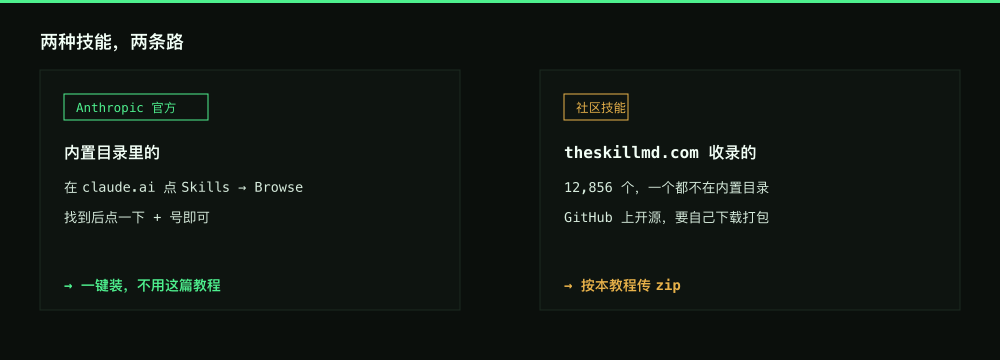
先分清两种技能,不然你可能白忙。claude.ai 里有个内置技能目录(Skills → Browse),里面是 Anthropic 官方出的几十个技能,找到后点一下加号就装好了,根本不用下面这套流程。
但 theskillmd.com 收录的 12,856 个是社区技能,一个都不在那个内置目录里。它们开源在 GitHub 上,要靠你自己下载、打包、上传——也就是这篇教程要教的。
简单判断:在 claude.ai 的 Browse 里搜得到的,一键装;搜不到、只能在 theskillmd.com 找到的,按这篇来。
开始前:准备账号
你需要一个 claude.ai 账号,免费版就够用。Skills 功能在免费版、Pro、Max 各档都有。
如果你从没在 claude.ai 里用过“代码执行”,第一次装 Skill 时它可能提示你打开这个开关,按提示点开即可——这是 Skill 运行的前提。
第一步:在 theskillmd.com 找一个 skill
本教程用 minimalist-ui 做例子——它能让 Claude 做出干净的极简风格网页,MIT 许可,可以放心用。你也可以换成任何你想要的技能,步骤都一样。
在技能详情页,点“来源仓库”的链接,会跳到它在 GitHub 上的位置。下一步就从这里开始。
第二步:从 GitHub 把它下载下来(最容易卡的一步)
你可能会想:直接点开那个 SKILL.md 文件、右键保存不就行了?不行。一个技能常常是一整个文件夹(SKILL.md 加若干配套文件),而 GitHub 没有“下载整个文件夹”的按钮。一个个点开保存又慢又容易漏。
正确做法是下载整个仓库,再从里面挑出你要的那个文件夹:在仓库首页找到绿色的 Code 按钮,点开,选 Download ZIP。这会把整个仓库打成一个 zip 下载下来(一般几 MB,很快)。
下载完解压,在里面按技能的路径找到它的文件夹——比如 minimalist-ui 在 skills/minimalist-skill/ 这个文件夹里。
第三步:把技能文件夹压成 ZIP
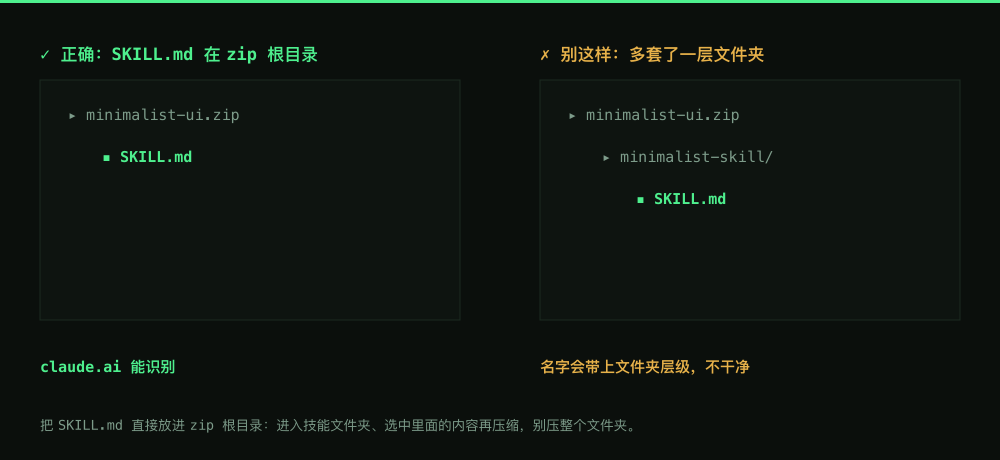
claude.ai 只收 zip。推荐的做法:让 SKILL.md 待在 zip 的最外层(根目录)——最省事、也最不容易出岔子。
正确压法:先进入技能文件夹里面,选中里面的所有内容(那个 SKILL.md 以及它的同级文件),再压缩。这样解开就直接是 SKILL.md。
别直接对着整个文件夹右键“压缩”——那样会多套一层,解开变成“文件夹名/SKILL.md”。实测这样其实也能被 claude.ai 读到,但名字会带上文件夹层级、不干净,还是按上面的正确压法更稳。看下面的对比图就明白了。
第四步:上传到 claude.ai
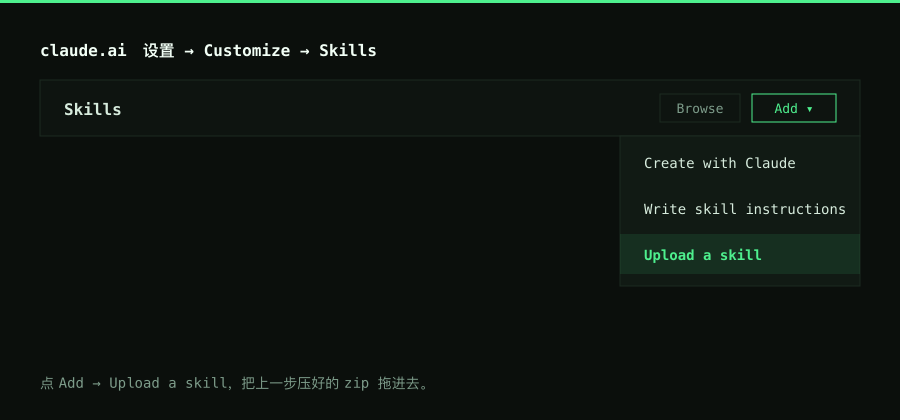
打开 claude.ai,点右上角你的头像进设置。左边菜单往下拉,在 Customize 这一区找到 Skills,点进去。
在 Skills 页面右上角有个 Add 按钮,点开是个下拉菜单,选最后一项 Upload a skill。
弹出上传框后,把上一步压好的 zip 拖进去(或点框选择文件)。上传成功后,右上角会冒出一句“Uploaded …”,列表里立刻出现这个技能,作者显示成 You——就是你自己传的。
传不上去?对照这几种情况
最常见的报错是重名:“This skill name is already in use. Try a different name.”(这个技能名已被占用)。这通常是因为你传的技能,名字跟 claude.ai 内置目录里某个官方技能撞了——比如 Anthropic 官方的那些。解决办法:这类官方技能本来就能在 Browse 里一键装,不用你手动传;真要传,就得改掉技能文件里的名字。
提示“找不到 SKILL.md”:多半是文件名拼错了(必须正好是 SKILL.md,大小写和拼写都要对),或者你压错了文件夹、zip 里根本没有这个文件。按第三步的正确压法重压一遍即可。
提示名字格式不对:技能文件开头的 name 只能用小写字母、数字和连字符,不能有空格、大写或中文。
第五步:确认它真的生效了
装好不等于会用。新开一个对话,直接让 Claude 干这个技能擅长的活试试——比如装的是 minimalist-ui,就说“用 minimalist-ui 技能,帮我做一个极简风格的个人主页”。
如果生效,Claude 会明确提到它在用这个技能、并按技能里的规范来做(比如实测时它会说“我先读一下 minimalist-ui 的规范”,然后按规范生成网页)。看到这个,就说明装成功、并且真的在起作用了。
常见问题
- 装 Skill 要花钱吗?
- 不要。theskillmd.com 收录的技能都是 GitHub 上的开源项目,免费。claude.ai 的 Skills 功能免费版也有。
- 我不会用代码、也没装过开发工具,能装吗?
- 能。全程只用浏览器和电脑自带的解压缩,不需要 git、不需要命令行。唯一要动手的是“下载仓库 zip、挑出文件夹、重新压 zip”,跟着第二、三步做即可。
- 为什么我在 claude.ai 里搜不到 theskillmd.com 上的技能?
- 因为 claude.ai 内置目录(Browse)里只有 Anthropic 官方技能。theskillmd.com 收录的是社区技能,不在其中,所以要按本教程手动上传。
- 装错了或者不想要了怎么办?
- 在 claude.ai 的 Customize → Skills 里点开那个技能,右上角菜单里选 Uninstall 即可卸载,随时能删、也能重新上传。